
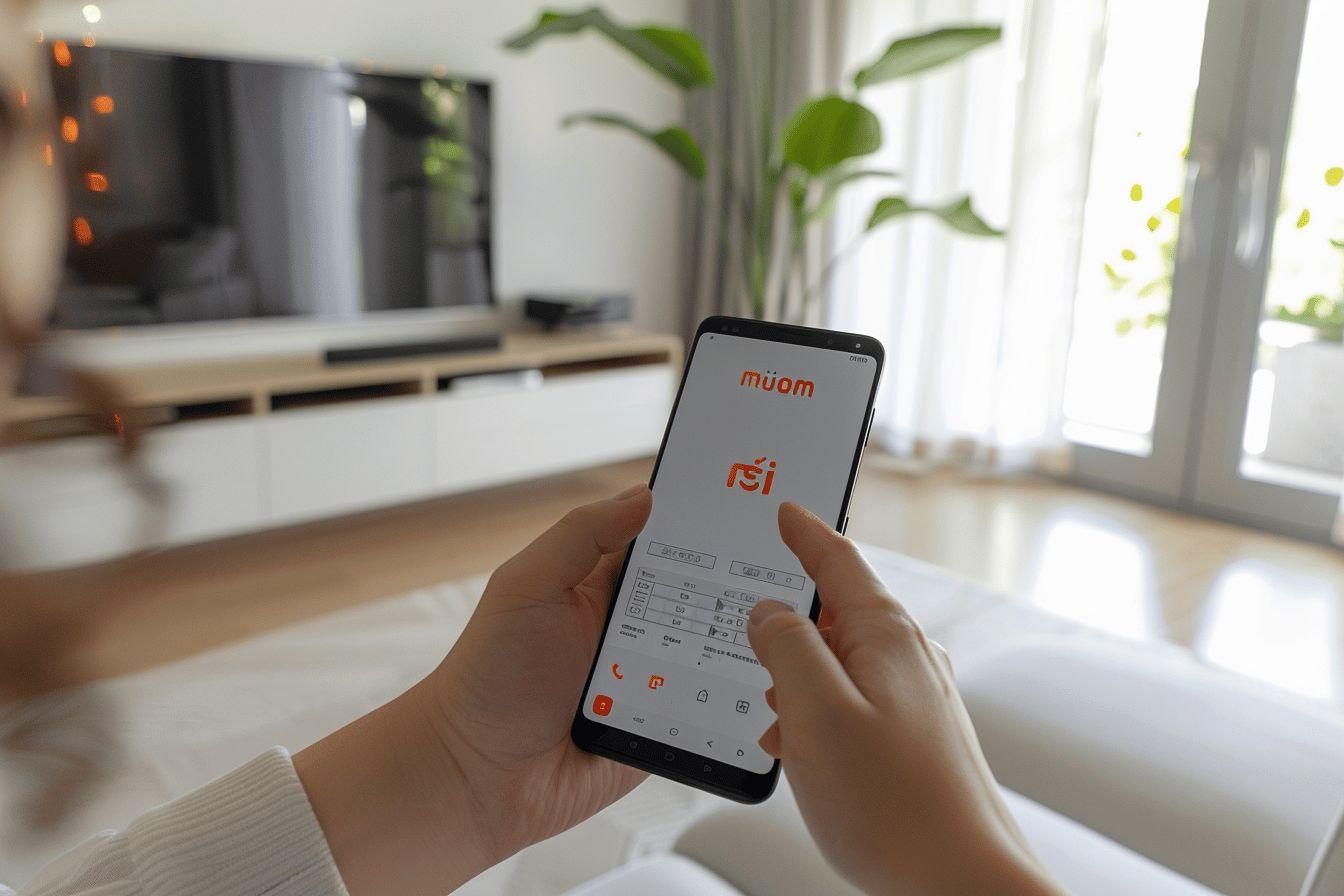
Passer d’un ancien appareil à un nouveau Xiaomi peut sembler complexe, mais avec les bons réglages, tout devient fluide. Grâce aux outils de transfert et aux paramètres de configuration, il est possible de retrouver ses données et préférences en quelques étapes. Voici comment procéder efficacement.
| 🔧 Étape | 📋 Détails |
|---|---|
| 🚀 Préparation | Activer Wi-Fi & Bluetooth sur les deux appareils. |
| 📲 Installation de Mi Mover | Ouvrir/installer Mi Mover puis sélectionner « Nouvel appareil » et « Ancien appareil ». |
| 🔄 Connexion des appareils | Scanner le QR code affiché sur le nouvel appareil. |
| 📂 Transfert des données | Sélectionner les données désirées & lancer le transfert. |
| ✔️ Finalisation | Se connecter aux comptes & vérifier le transfert. |
| ⚙️ Paramètres Essentiels | |
| 📡 Détection des appareils | Activer Bluetooth & localisation. |
| 🏠 Mi Home | Gérer les appareils connectés. |
| 🔐 Sécurité & Wi-Fi | Vérifier connexion & activer « Trouver mon appareil ». |
| 🚨 Problèmes Courants & Solutions | |
| ❌ Problème de connexion | Activer Wi-Fi/Bluetooth, redémarrer. |
| 🔄 Problème de transfert | Vérifier autorisations & proximité. |
| 📶 Problème de réseau | Vérifier Wi-Fi & réinitialiser réseau. |
| 📲 Bugs logiciels | Effacer cache, mettre à jour. |
| 🛠️ Problème matériel | Nettoyer capteurs ou contacter support. |
Configurer mon appareil à proximité Xiaomi : les étapes essentielles
La configuration d’un appareil Xiaomi à proximité repose sur plusieurs étapes clés permettant un transfert de données rapide et une prise en main efficace. Xiaomi met à disposition des outils dédiés pour simplifier ce processus.
Utiliser Mi Mover pour un transfert sans effort
Mi Mover est l’outil officiel de Xiaomi conçu pour migrer toutes les données d’un ancien appareil vers un nouveau. Son utilisation garantit une récupération complète sans recours à un ordinateur.
- Préparer les appareils : Activer le Wi-Fi et le Bluetooth sur les deux smartphones.
- Lancer l’application : Mi Mover est généralement préinstallé sur les Xiaomi récents. Sinon, téléchargez-le sur le Play Store.
- Établir la connexion : Sur le nouvel appareil, sélectionnez « Nouvel appareil » et sur l’ancien « Ancien appareil ».
- Scanner le QR Code : Ce code généré permet d’établir un lien direct entre les deux appareils.
- Sélectionner les données : Contacts, messages, applications, médias… cochez les éléments à transférer.
- Finaliser la configuration : Le processus prend quelques minutes en fonction du volume de données.
Activer les paramètres essentiels pour une détection optimale
Une fois l’appareil configuré, certaines options doivent être activées pour assurer une reconnaissance fluide des autres appareils Xiaomi et favoriser une synchronisation efficace.
- Bluetooth et localisation : Obligatoires pour l’association rapide des accessoires connectés.
- Recherche des appareils à proximité : Activez cette option via : Paramètres > Appareils et partage > Appareils.
- Compte Xiaomi : Indispensable pour la synchronisation des services Xiaomi Cloud.
- Notifications intelligentes : Elles permettent d’être alerté lorsqu’un nouvel appareil compatible est détecté.
Problèmes courants et solutions
Même avec une procédure optimisée, quelques soucis peuvent survenir. Voici comment les gérer.
Problèmes de connexion Bluetooth
Si l’appareil ne détecte pas d’autres appareils Xiaomi à proximité :
- Vérifiez que le mode avion est bien désactivé.
- Redémarrez les deux appareils et tentez une nouvelle connexion.
- Vérifiez si une mise à jour système ou application est disponible.
Transfert de données interrompu
Un transfert qui ne se termine pas peut être lié à plusieurs facteurs :
- Le stockage du nouvel appareil est insuffisant.
- Une application tierce bloque le transfert (antivirus, pare-feu).
- Le Wi-Fi s’est coupé durant l’opération, réessayez après vous être assuré d’une connexion stable.
Compatibilité entre appareils
Les anciens appareils Android peuvent rencontrer des limitations avec Mi Mover :
- Certaines versions du système d’exploitation peuvent être incompatibles.
- Essayez d’utiliser une connexion Bluetooth ou un câble USB pour le transfert.
Gérer ses appareils connectés avec Xiaomi Home
Les utilisateurs d’objets connectés Xiaomi peuvent optimiser l’accès et le contrôle de leurs équipements grâce à l’application Xiaomi Home.
Voici une vidéo utile pour mieux comprendre comment gérer vos caméras et autres périphériques via Xiaomi Home :
Grâce à Xiaomi Home, il est possible de :
- Contrôler à distance les objets connectés Xiaomi.
- Recevoir des alertes en cas d’événements inhabituels.
- Gérer plusieurs appareils depuis une seule interface.
Conclusion
Avec les bons outils et une méthode efficace, configurer son appareil Xiaomi à proximité devient une formalité. Grâce à Mi Mover, aux paramétrages de connexion et à Xiaomi Home, chaque utilisateur dispose d’une prise en main optimale sans risque de perte de données. Un smartphone ou un accessoire bien installé, c’est l’assurance d’une expérience utilisateur fluide et intuitive.



