
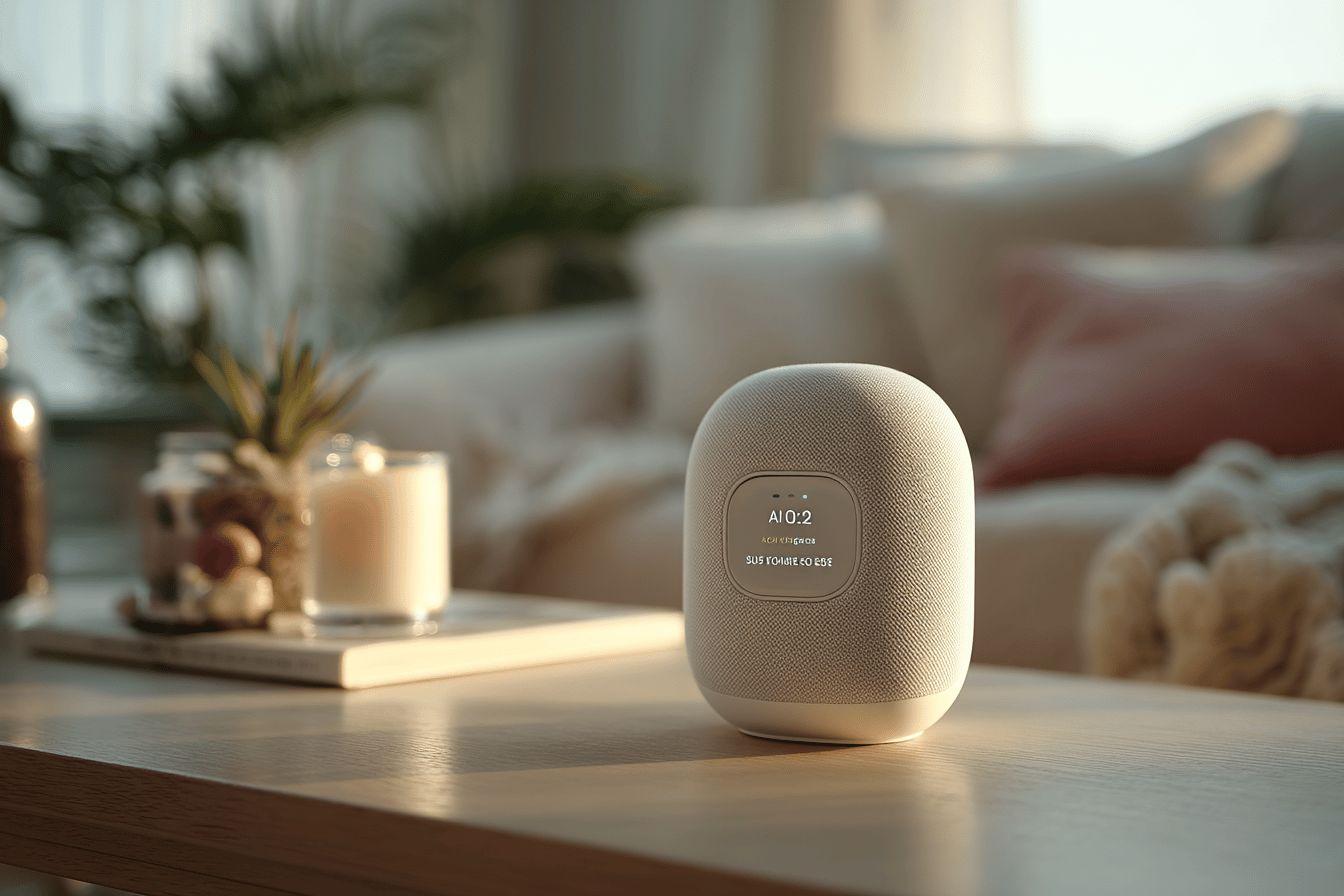
« Ok Google, configure mon appareil à proximité Android ». Une phrase qui paraît simple, mais qui mobilise en coulisses toute une série de technologies : reconnaissance vocale, Bluetooth, jumelage automatique et synchronisation cloud. Avant de faire confiance à votre assistant pour tout gérer, quelques étapes sont à respecter pour que la configuration se déroule sans accroc. Voici le guide complet pour prendre en main n’importe quel appareil Android à proximité.
| 📌 Étapes Clés | ✅ Détails à retenir |
|---|---|
| 🔧 Préparation | Android 9+, Wi-Fi et Bluetooth activés, Google Home à jour, appareils proches (qq mètres), compte Google connecté |
| 🗣️ Activation de « Hey Google » | Depuis l’application Google : Paramètres > Assistant > Voice Match > Activer « Hey Google » et enregistrer sa voix |
| 📶 Jumelage de l’appareil | Détection auto via Google Home, sélection de l’appareil, transfert des paramètres & compte Google |
| 📱 Appareils compatibles | Smartphones/tablettes Android, montres Wear OS, TV, enceintes, écouteurs |
| ❗ Problèmes fréquents | Micro désactivé, mauvaise reconnaissance vocale, écran verrouillé non configuré, limitations Workspace |
| 🛠️ Astuces / Solutions | Reformer Voice Match, activer permissions micro, vérifier réseau et activer options écran verrouillé |
| 🚀 Nouveautés 2025 | Détection Wi-Fi Thread, nouvel Assistant IA Gemini, interface Cast repensée, API vocales, updates + rapides |
Configurer un appareil Android à proximité avec « Ok Google » : conditions à respecter
Préparer correctement le smartphone
Avant toute chose, vérifiez que votre environnement est prêt. Sans cela, l’assistant vocal ne pourra pas prendre le relais. Voici les prérequis indispensables :
- Votre appareil Android principal doit fonctionner sous Android 9 ou supérieur
- Une connexion Internet stable (via Wi-Fi ou données mobiles) est nécessaire
- Bluetooth et Wi-Fi doivent être activés simultanément
- Un compte Google fonctionnel et connecté sur le smartphone
- Les deux appareils doivent être proches (maximum quelques mètres)
En plus de ça, assurez-vous que l’application Google Home est installée et à jour. Elle joue un rôle stratégique dans le processus, notamment lors du jumelage.
Conseil perso : Je vous recommande vivement de redémarrer votre appareil avant de lancer la configuration, surtout si vous avez modifié les options réseau ou les autorisations juste avant. Ça nettoie les conflits potentiels et ça évite les blocages.
Activer “Hey Google” et configurer Voice Match
Déverrouiller le pouvoir de votre voix
Pour déclencher l’assistant Google sans utiliser vos doigts, vous devez activer le mot-clé “Hey Google” et utiliser la technologie Voice Match. Cette fonction apprend à reconnaître votre voix pour éviter les commandes accidentelles.
Voici comment l’activer :
- Ouvrez l’application Google Assistant ou Google
- Tapez sur l’avatar de votre profil > Paramètres > Assistant Google
- Rendez-vous dans l’onglet « Hey Google et Voice Match »
- Activez l’interrupteur « Hey Google »
- Suivez les instructions vocales : dites plusieurs fois « Ok Google » et « Hey Google »
« Une fois Voice Match configuré, votre assistant pourra répondre même si votre écran est verrouillé, sous réserve que cette option soit activée. »
P’tite astuce de pro : Si Voice Match ne vous comprend plus, supprimez le modèle vocal et recommencez l’enregistrement. Parfois, un simple changement de tonalité de voix peut tout fausser.
Jumeler automatiquement un appareil Android à proximité
Configurer un appareil sans toucher aux réglages
Une fois Voice Match activé, demander à haute voix « Ok Google, configure mon appareil à proximité Android » déclenche une procédure de détection.
L’Assistant recherche automatiquement les appareils compatibles autour de vous (enceinte, TV, horloge connectée, etc.). Quand il détecte un nouvel équipement, le système affiche une notification sur votre téléphone principal, et vous propose de continuer en quelques tapotements :
- Sélectionnez l’appareil repéré
- Associez-le via Bluetooth ou Wi-Fi
- Le compte Google est transféré automatiquement avec les paramètres nécessaires
Cette méthode fonctionne aussi bien pour des smartphones, des écrans intelligents, des enceintes ou des appareils sous Wear OS.
Appareils compatibles avec la configuration à proximité via Assistant Google
| Type d’appareil | Compatibilité |
|---|---|
| Smartphones Android | Android 9 minimum, Bluetooth et Wi-Fi activés |
| Enceintes connectées | Google Nest, Google Home, appareils compatibles Google Assistant |
| Montres connectées | Wear OS avec Assistant activé |
| TV Android | TV certifiées Google avec Wi-Fi actif |
| Écouteurs et casques | Dotés de Google Assistant intégré |
Résoudre les problèmes de configuration avec “Ok Google”
Quand l’assistant ne fonctionne pas comme prévu
Plusieurs causes peuvent empêcher « Ok Google, configure mon appareil à proximité Android » de fonctionner. Voici les plus courantes, avec les solutions qui fonctionnent vraiment :
- Aucune détection d’appareil : redémarrez les deux terminaux et relancez la recherche
- Voice Match inactif : supprimez et recréez votre modèle vocal
- Permissions micro manquantes : allez dans les paramètres de l’appli Google > Autorisations > activez Microphone
- Échec du transfert de compte : connectez manuellement le compte Google dans les réglages rapide de l’appareil cible
Certains profils (notamment G Suite for Education) bloquent l’usage complet de Voice Match. Dans ce cas, l’autorisation d’un administrateur IT devient obligatoire.
À savoir : Si vous utilisez un appareil de marque autre que Google (Samsung, Xiaomi, etc.), l’emplacement exact des paramètres peut varier. N’hésitez pas à utiliser la barre de recherche dans les paramètres système pour trouver « Assistant » ou « Voice Match ».
Nouveautés 2025 pour une configuration à proximité plus fluide
En 2025, Android a intégré des évolutions qui optimisent cette procédure :
- Support natif du protocole Thread pour les objets connectés compatibles
- Nouvelle gestion Cast pour envoyer plus facilement du contenu sur un écran ou une enceinte
- Assistant Gemini avec IA intégrée pour guider vocalement toutes les étapes
- Les mises à jour système sont désormais dissociées des fabricants : plus rapide, plus fiable
- API disponibles pour les développeurs afin d’intégrer la configuration vocale dans leurs applis
L’univers Google devient plus cohérent et interconnecté. Chaque interaction vocale ouvre la voie à une intégration fluide et quasi automatique de l’ensemble de vos appareils Android à proximité.
Récapitulatif visuel : configuration avec « Ok Google »
| Étape | Détail |
|---|---|
| Préparer les appareils | Wi-Fi et Bluetooth ON, comptes Google connectés |
| Activer Voice Match | Configuration vocale avec « Hey Google » |
| Commande vocale | « Ok Google, configure mon appareil à proximité Android » |
| Détection et jumelage | Sélection de l’appareil – transfert automatique du compte |
| Validation finale | Test vocal ou envoi de contenu pour valider l’association |



