
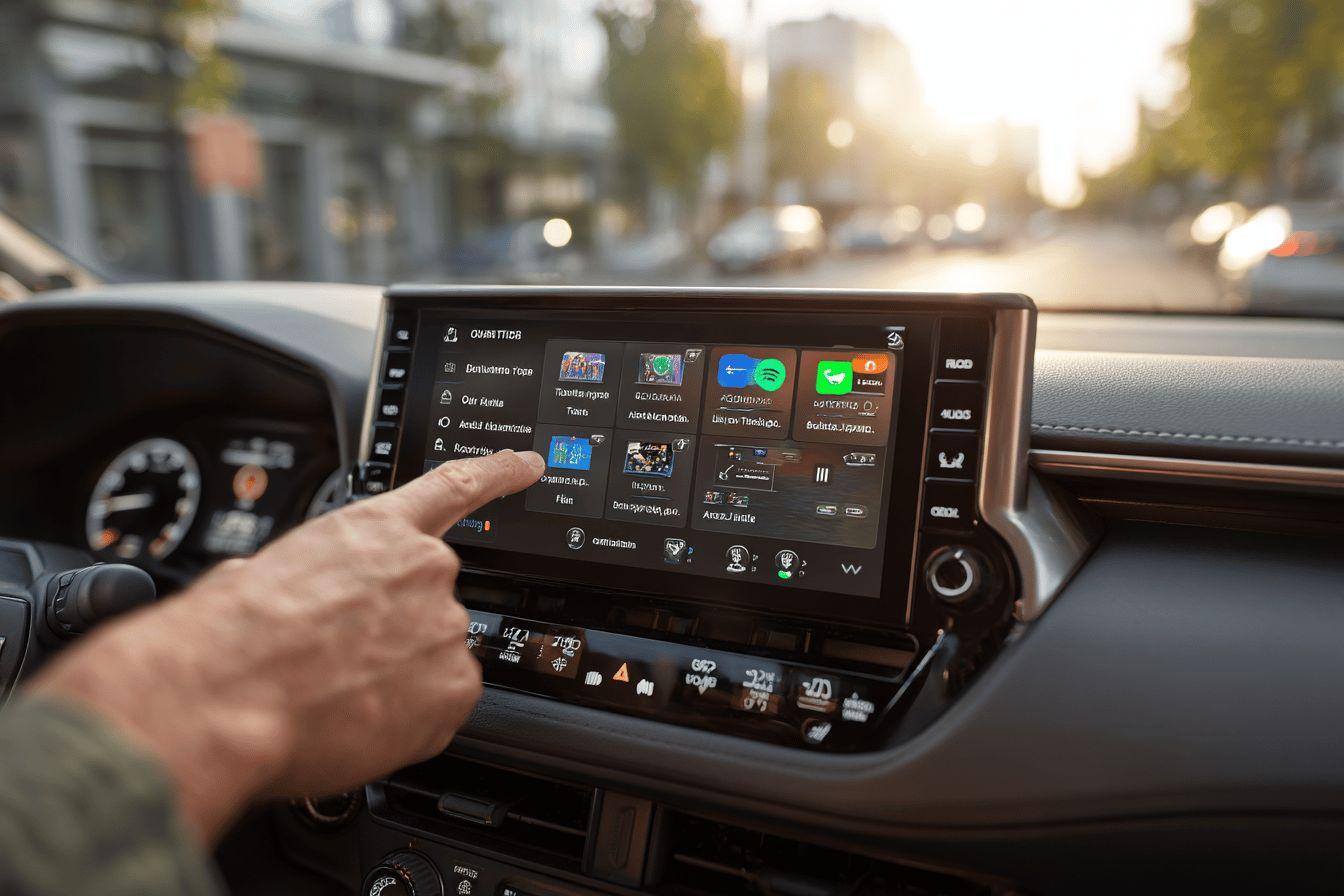
Depuis sa généralisation sur les modèles Toyota récents, Android Auto transforme véritablement l’expérience de conduite. Navigation GPS optimisée, accès simplifié aux appels, gestion intuitive du contenu musical : tout est pensé pour une interaction fluide entre votre smartphone Android et l’interface de votre véhicule. Mais comment s’assurer d’une installation sans accroc, surtout lorsque plusieurs méthodes sont possibles ?
📱 Installation & configuration d’Android Auto sur Toyota
| 🚗 Compatibilité |
|
|---|---|
| 📋 Prérequis |
|
| 🔌 Installation |
Connexion filaire 🔗 1. Allumer la voiture et brancher le téléphone 2. Confirmer les autorisations sur l’écran 3. Android Auto s’affiche automatiquement Connexion sans fil 📶 |
| ⚙️ Astuces pratiques |
|
| ✨ Fonctionnalités clés |
|
⏱️ Temps d’installation estimé : 2 à 4 minutes
Compatibilité des véhicules Toyota avec Android Auto
Modèles Toyota compatibles Android Auto : liste complète
Android Auto est intégré de série sur la majorité des véhicules Toyota récents. Toyota a commencé à proposer cette compatibilité dès 2018 sur certains modèles, mais la généralisation est effective à partir de 2020.
| Type de véhicule | Modèles compatibles |
|---|---|
| Berlines | 86, Avalon, Avalon Hybrid, Camry, Camry Hybrid, Corolla, Corolla Hybrid, Corolla Hatchback, GR Supra, Mirai, Prius, Prius Prime |
| SUV/Crossovers | 4Runner, C-HR, RAV4, RAV4 Prime, Highlander, Highlander Hybrid, Sequoia, Venza |
| Pick-up / Monospaces | Tacoma, Tundra, Sienna |
| Autres | GR86, Crown |
À partir de 2023, tous les véhicules Toyota neufs sont équipés d’Android Auto, avec une possibilité de connexion sans fil sur la majorité des modèles dès 2024, en fonction de la finition choisie.
Prérequis techniques pour activer Android Auto Toyota
Avant de connecter votre téléphone, vérifiez les éléments suivants :
- Smartphone Android version 6.0 minimum (Android 10+ pour le sans-fil recommandé)
- Voiture Toyota équipée du système multimédia Audio Multimedia (à privilégier à partir des modèles 2022)
- Connexion de données active sur le mobile
- Câble USB certifié pour les connexions filaires
Les étapes pour installer Android Auto sur Toyota
1. Préparation de votre téléphone Android
Installez ou vérifiez que l’application Android Auto est à jour. Depuis Android 10, elle est souvent directement intégrée au système. Activez le Bluetooth et le Wi-Fi. Si vous utilisez un câble : assurez-vous qu’il puisse transférer les données, pas seulement charger le téléphone.
2. Connexion filaire avec Android Auto
Suivez ce processus simple :
- Démarrez la voiture et allumez le système multimédia
- Connectez le smartphone via un câble USB
- Autorisez la connexion Android Auto sur l’écran central
- Validez les autorisations sur le mobile (accès contacts, appels, messages…)
Au bout de quelques secondes, l’interface Android Auto s’affiche. Elle donne accès aux principales applications compatibles comme Google Maps, Spotify, ou encore WhatsApp.
3. Activer Android Auto sans fil (modèles récents uniquement)
Pour ceux disposant d’un modèle Toyota compatible avec le sans fil :
- Ouvrez le menu : Paramètres > Bluetooth et appareils
- Lancez la détection Bluetooth sur votre smartphone
- Sélectionnez la Toyota dans la liste, puis appairez les deux appareils
- Vérifiez et confirmez le code affiché
- Autorisez Android Auto sans fil une fois l’appairage réussi
L’ensemble du processus prend moins de 3 minutes.
Personnalisation et confort d’utilisation avec Android Auto Toyota
Gérer l’écran d’accueil Android Auto
Depuis l’interface, vous pouvez :
- Réorganiser les icônes des applications à votre convenance
- Supprimer les apps inutiles de l’affichage principal
- Accéder rapidement à vos apps favorites (navigation, musique, appels)
Utilisation de Google Assistant intégré
Avec une simple commande vocale, le conducteur reste concentré sur la route. Il suffit de dire :
- “Hey Google, envoie un message à Luc”
- “Navigue vers la station-service la plus proche”
- “Lance Deezer”
« Grâce à Android Auto, je pose mon téléphone dans le vide-poche et je fais tout avec la voix. Aucun besoin de quitter la route des yeux. » — utilisateur Toyota RAV4 Hybrid
Ajout d’applications compatibles et raccourcis utiles
Installez les applications de votre choix via Google Play. Une fois Android Auto actif, seules les apps compatibles s’afficheront automatiquement. Pratique pour ne pas se disperser.
Ajoutez également des raccourcis vers vos contacts ou itinéraires fréquents. Cela limite les manipulations pendant la conduite.
Fonctionnalités clés disponibles via Android Auto Toyota
Voici un aperçu des services les plus utilisés via Android Auto :
| Fonction | Description |
|---|---|
| Navigation GPS | Google Maps, Waze avec trafic en temps réel |
| Commande vocale | Interactions via l’assistant Google |
| Appels / SMS | Gestion main libre avec synthèse vocale |
| Streaming audio | Spotify, Deezer, Podcasts, Audible… |
| Notifications | Interface simplifiée adaptée à la conduite |
Petites astuces pour une expérience optimisée
- Mettez à jour régulièrement Android Auto et le firmware Toyota via l’application constructeur ou une clé USB
- Préférez les commandes vocales pour limiter la distraction
- Ajustez les réglages audio (balance, graves/aigus) depuis la console centrale



