
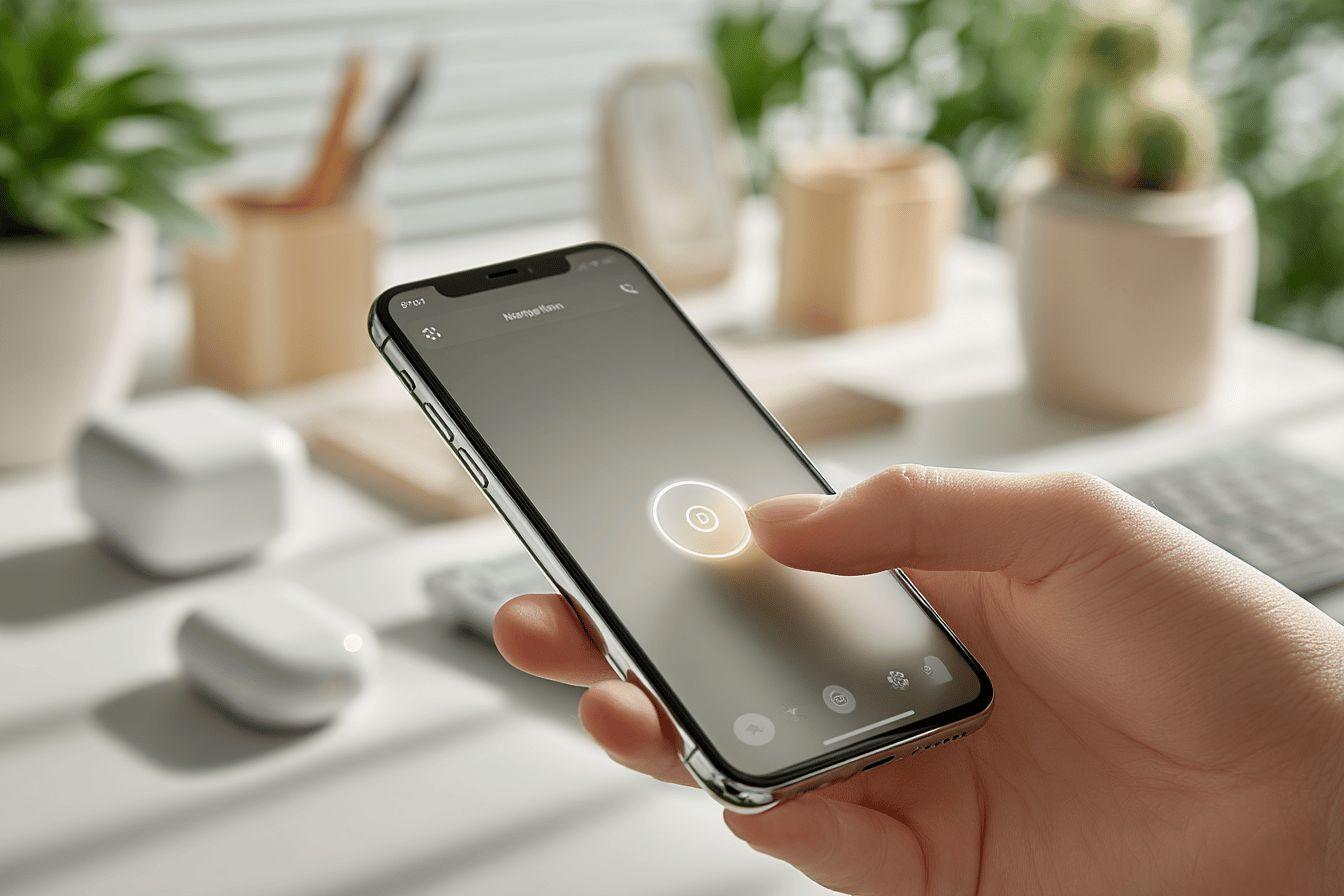
Pas besoin de chercher trop loin dans les paramètres de votre smartphone. Le NFC est là, souvent désactivé par défaut, parfois bien caché, mais toujours prêt à vous simplifier la vie. Paiement sans contact, automatisation, domotique… Encore faut-il savoir comment activer le NFC sur Android rapidement, sans perdre de temps ni se tromper d’option.
| 📱 Étapes pour activer le NFC | 📋 Compatibilité 2025 | 🔧 Usages & applis |
|---|---|---|
|
|
|
✅ En 2025, le NFC est ultra présent dans l’écosystème Android, alliant simplicité, paiement, sécurité et domotique.
Comment activer le NFC sur Android rapidement selon votre version
1. Naviguer efficacement dans les réglages Android
Sur la plupart des smartphones Android, l’activation du NFC se fait en quelques étapes. Mais selon la version du système et la surcouche constructeur, les chemins diffèrent.
| Chemin d’accès | Version Android / Marques concernées |
|---|---|
| Paramètres > Connexions > NFC | Samsung, Android 13+ |
| Paramètres > Appareils connectés > Préférences de connexion > NFC | Pixel, Android stock |
| Paramètres > Recherche > “NFC” | Universel (si menu caché) |
Une fois trouvé, activez NFC via un interrupteur ou un bouton coulissant. C’est immédiat. Si rien n’apparaît même dans la recherche, votre appareil est probablement dépourvu de cette technologie.
2. Tester que le NFC fonctionne correctement
Activation ne signifie pas fonctionnement parfait. Pour vérifier son efficacité :
- Approchez un tag NFC actif
- Utilisez l’appli NFC Tools pour lire et écrire des informations dans un tag
Sur Android 10 ou plus, une fonction de sécurité appelée Secure NFC peut empêcher la lecture/emulation tant que l’écran n’est pas déverrouillé.
« Si vous ne voyez aucune réaction du smartphone face à un tag actif, vérifiez que votre coque n’est pas trop épaisse ou métallique. » – Forum Android Soluce
Modèles Android compatibles avec le NFC en 2025
Principaux téléphones compatibles
Si activer le NFC sur Android est rapide, encore faut-il que l’appareil l’intègre. Voici la liste des modèles 2025 avec compatibilité NFC garantie :
- Samsung : Galaxy S25, S25 Ultra, S24 FE
- Xiaomi : 13 / 13 Pro, 12 / 12 Pro, Mi 11, Mi 10, Mi 9, Mi Mix 3 et 2S
- Google : Pixel 9, 9 Pro XL, 9A, 8A
- Autres : OnePlus 13R, Oppo Find X8 Pro, Honor Magic7 Pro, Motorola Razr Plus
D’une manière générale, tous les smartphones haut ou milieu de gamme intègrent désormais la puce NFC. Si vous avez un doute, vérifiez votre fiche technique sur le site constructeur.
Utiliser le NFC une fois activé : les usages concrets
Paiement mobile et dématérialisation
Le NFC vous permet d’utiliser votre smartphone comme carte bancaire. Les solutions les plus courantes sur Android :
- Google Pay (présent nativement)
- Samsung Pay (compatible avec plus de terminaux)
- PayPal (liaison avec puce NFC)
- Cartes Visa et Mastercard (via applications bancaires partenaires)
Une fois configuré, le paiement se fait simplement en déverrouillant l’écran et approchant le téléphone du terminal.
Automatisation et domotique
Avec un tag NFC collé sur votre bureau ou votre table de nuit, vous pouvez :
- Activer le mode Ne Pas Déranger
- Lancer automatiquement un réveil
- Démarrer une playlist Spotify
- Allumer une ampoule connectée
Des applications comme NFC Tools ou Tasker permettent de configurer ces automatisations facilement et gratuitement.
Sécurité et personnalisation
Le NFC est également utilisé pour :
- Déclencher un verrouillage automatique
- Identifier un badge de sécurité pour ouvrir une porte connectée
- Partager un mot de passe Wi-Fi ou une carte de visite numérique
Utiliser une appli de gestion du NFC : NFC Tools
Gratuite, intuitive et puissante, cette application permet de programmer en quelques secondes un tag personnalisable. Scripts, liens, URLs, configurations de réseau Wi-Fi… Tout est possible.
« NFC Tools m’a permis de transformer mon bureau en véritable centre de commande grâce à quelques tags autocollants de 2€ pièce. » – Avis utilisateur Play Store
Vidéo : Comment activer le NFC sur Android
Voici un tutoriel vidéo complet, très visuel, pour activer concrètement le NFC sur votre mobile Android :
Problèmes fréquents lors de l’activation NFC
- Pas d’option NFC visible ? Vérifiez la fiche technique de votre smartphone
- NFC grisé ? Le mode avion désactive souvent cette fonction
- Coque métallique ? Essayez sans pour éviter les interférences
Un NFC non fonctionnel n’est pas systématiquement un bug logiciel. Parfois, un redémarrage ou une mise à jour suffit.



