
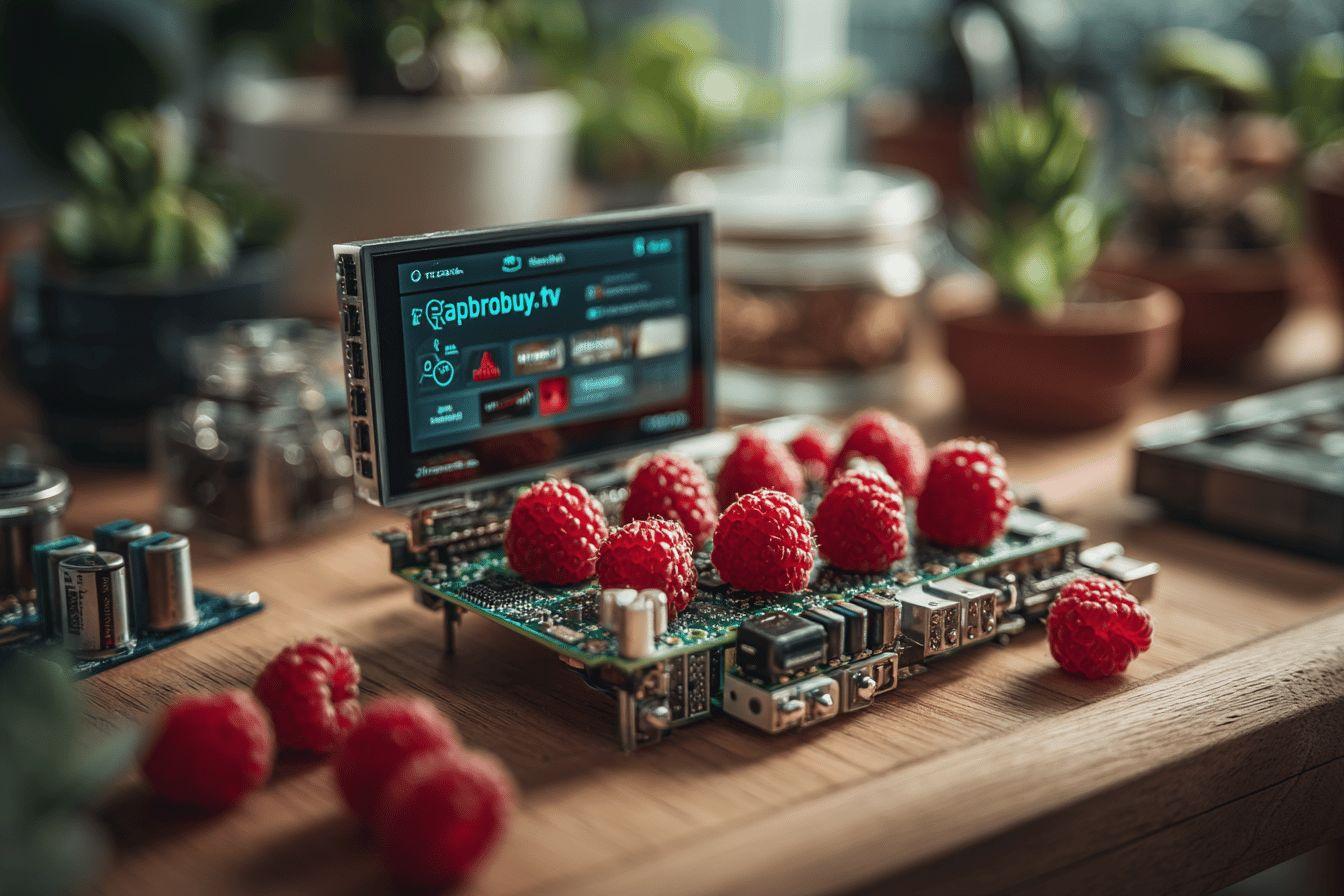
Un Raspberry Pi avec Android TV ? C’est possible, et même fluide, à condition de choisir la bonne version et de suivre les bonnes étapes. L’installation repose sur des versions alternatives d’Android conçues spécifiquement pour le Raspberry Pi, comme LineageOS. Le résultat ? Une interface Android TV directement sur votre téléviseur, capable de faire tourner Netflix, YouTube ou Kodi… presque comme un boîtier officiel. Voici comment concrètement transformer votre mini-ordinateur en box multimédia connectée.
🎮 Installation Android TV sur Raspberry Pi : Le guide express
| Raspberry Pi | Android 14 | Android 15 |
|---|---|---|
| Pi 4 / Pi 400 / CM4 | ✅ | ✅ LineageOS 22.2 |
| Raspberry Pi 5 | ✅ Version dédiée | ✅ LineageOS 22.1 |
🧰 Matériel requis :
- Raspberry Pi 4/400 ou Pi 5 (recommandé pour Android 15)
- Carte microSD 32 Go minimum (Classe 10)
- Alimentation officielle, clavier/souris, connexion Internet, écran HDMI
🛠️ Logiciels essentiels :
- LineageOS Android TV (selon modèle), Emteria OS (alternatif)
- Raspberry Pi Imager ou BalenaEtcher
- GApps à flasher séparément si souhaité
📋 Étapes simples d’installation :
- Télécharger l’image adaptée à votre Raspberry Pi
- Flasher sur carte SD avec Imager ou Etcher
- Démarrer le Pi et suivre les instructions à l’écran
- Optionnel : flasher GApps pour le Play Store
📚 Liens utiles :
- 🌐 konstakang.com – Builds LineageOS communautaires
- 📺 Tutoriels YouTube (mars 2025) pour Pi 4 & 5
- 📘 PiMyLifeUp & RaspberryTips (guides détaillés)
⚠️ Builds non officiels. Fonctionnalités limitées (ex : Chromecast). Google Services à installer manuellement.
Android TV sur Raspberry Pi : quels modèles sont compatibles ?
Raspberry Pi 4, Pi 400 et Compute Module 4
Android TV s’installe sans problème sur le Raspberry Pi 4, le Pi 400 et le Compute Module 4, à condition d’avoir au moins 2 Go de RAM. Pour de meilleures performances, 4 ou 8 Go sont préférables.
Les versions les plus avancées tournant actuellement sont :
- Android 14 : via LineageOS 21
- Android 15 : via LineageOS 22.2 (build non officielle), depuis avril 2025
Attention, la version 22.2 nécessite une installation propre, sans mise à jour OTA depuis Android 14.
Raspberry Pi 5
Le Pi 5 bénéficie de versions spécifiques et optimisées d’Android TV, en particulier :
- Android 15 : LineageOS 22.1 (build dédiée Pi 5), depuis décembre 2024
- Android 14 : LineageOS 21 avec images exclusives
Avec ses performances accrues, le Pi 5 offre une meilleure stabilité, notamment si vous optez pour 8 Go de mémoire.
Quel matériel prévoir pour installer Android TV Pi ?
Voici le kit typique pour réussir l’installation :
| Matériel | Description |
|---|---|
| Raspberry Pi | Pi 4, Pi 400 ou Pi 5 compatible |
| Carte microSD | 32 Go minimum, Classe 10 recommandée |
| Clavier/souris | Sans fil ou USB – obligatoire pour config initiale |
| Connexion Internet | Ethernet ou Wi-Fi |
| Alimentation | Officielle Raspberry Pi (USB-C ou GPIO) |
Pour le rendu visuel, un téléviseur ou écran HDMI est évidemment nécessaire. Une manette Bluetooth peut être ajoutée pour jouer ou naviguer dans l’interface Android TV avec confort.
Choisir la bonne version Android TV pour son Raspberry Pi
Selon le modèle, le choix de la version Android est crucial :
- LineageOS 21 (Android 14) : Stable, bonne compatibilité Pi 4/Pi 5
- LineageOS 22 (Android 15) : Plus récent, mais uniquement via builds non officiels
Ces versions sont développées par la communauté, et principalement mises à disposition par KonstaKANG.
Les versions Android TV disponibles pour Raspberry Pi ne sont pas certifiées par Google. Cela implique parfois des limitations côté DRM ou une compatibilité partielle avec certaines applications (ex : Netflix HD, Cast).
Installer Android TV sur Raspberry Pi étape par étape
1. Télécharger l’image Android TV
Va sur le site de KonstaKANG ou sur un repo de LineageOS, selon ton modèle. Choisis bien la version adaptée à ton Pi.
2. Flasher la microSD avec BalenaEtcher ou Raspberry Pi Imager
Utilise le mode Custom OS pour flasher l’image Android. BalenaEtcher accepte aussi les formats .img ou .zip sans souci.
3. Démarrer le Raspberry Pi avec la carte Android TV
Insère la carte SD, connecte tout, puis mets sous tension. L’installation démarre automatiquement. Premier boot assez long (jusqu’à 5 minutes).
4. Ajouter les services Google (facultatif mais utile)
Télécharge les OpenGApps (TVstock ou Pico), puis flashe-les via le recovery TWRP. Cela permet d’activer Google Play, YouTube, etc.
5. Finaliser la configuration
Connecte-toi au Wi-Fi, configure ton compte Google si GApps est installé, teste ton affichage HDMI… et c’est prêt !
Tutoriels vidéo utiles pour Android TV Pi
Si tu préfères suivre un pas-à-pas visuel, voici un excellent tutoriel pour Android TV 13 sur Raspberry Pi 4 :
Fonctionnalités et limites d’un Android TV sur Raspberry Pi
Le système fonctionne visuellement comme un boîtier Android TV :
- Interface Android TV native
- Accès au Play Store (si GApps installé)
- Applications compatibles : YouTube, Plex, Kodi, VLC…
Mais quelques limites techniques persistent :
- Pas d’accès aux contenus certifiés DRM (Netflix HD, myCANAL complexe)
- Chromecast souvent non fonctionnel
- Pas de mise à jour automatique (OTA)
“Ça tourne super bien pour du streaming local ou YouTube. Mais si vous voulez Netflix en HD, laissez tomber. DRM oblige, ça passera en basse qualité.” — Avis utilisateur sur Reddit (2025)
Comparatif des versions Android TV disponibles par modèle de Raspberry Pi
| Raspberry Pi | Android 14 (LineageOS 21) |
Android 15 (LineageOS 22) |
|---|---|---|
| Pi 4 / Pi 400 / CM4 | ✅ Compatible | ✅ LineageOS 22.2 non officiel |
| Raspberry Pi 5 | ✅ Version spécifique | ✅ LineageOS 22.1 optimisé |
Retiens surtout que chaque version doit être installée sur une nouvelle carte microSD. Mieux vaut en avoir deux pour jongler entre tests et environnement stable.



