
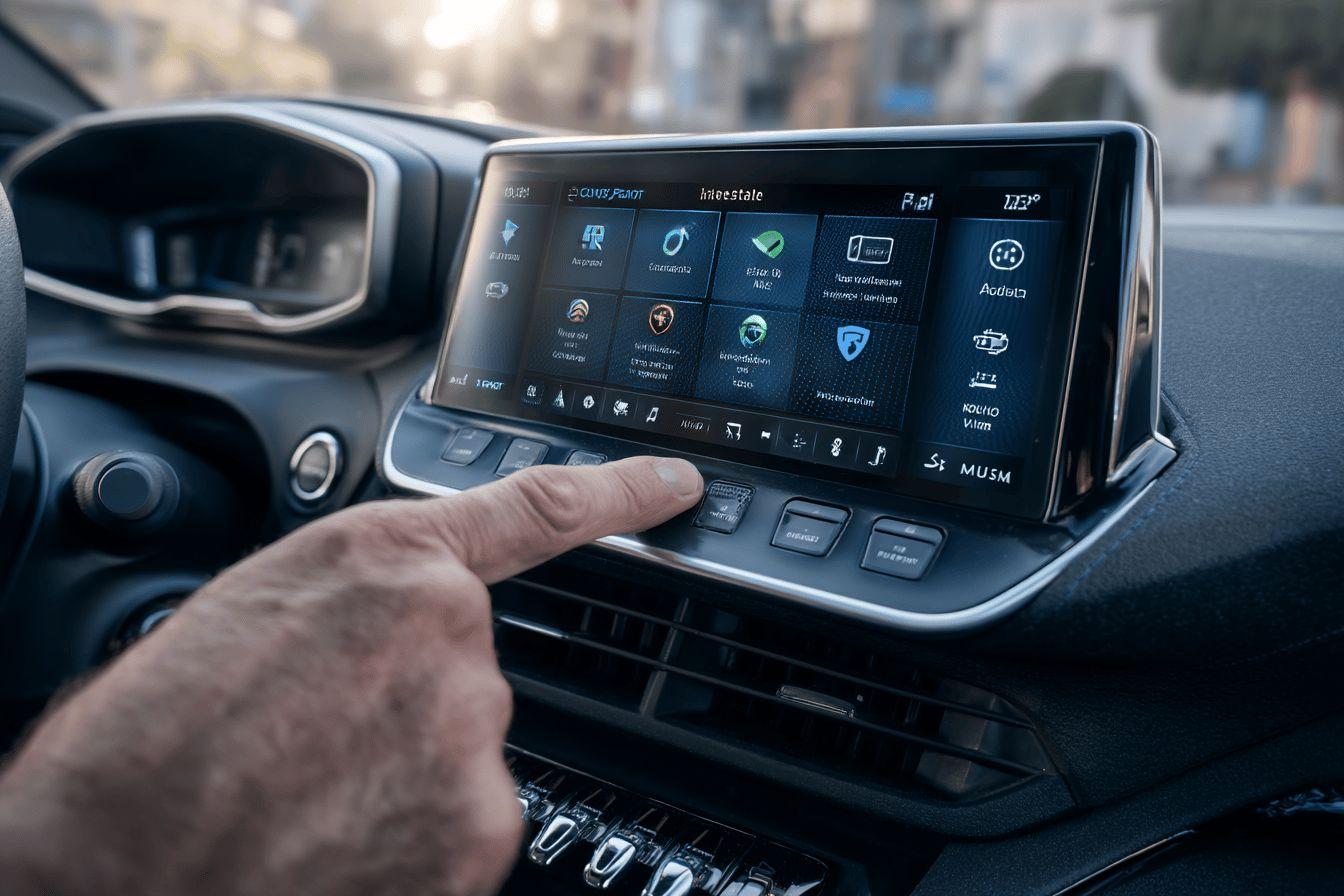
Connecter son smartphone à sa voiture n’est plus un luxe, c’est devenu une évidence. Sur la Peugeot 2008, Android Auto transforme l’expérience de conduite, simplifie la navigation et centralise vos applications favorites. Encore faut-il comprendre comment tout configurer correctement et résoudre les bugs les plus courants.
| 🔧 Étapes Clés | 📱 Fonctionnalités | ⚠️ Problèmes Courants | ✅ Solutions Express |
|---|---|---|---|
|
|
|
|
🚗 Bonus : Pour une expérience optimale, le boîtier HEYINCAR (Android TV Box) est compatible avec Android Auto sur Peugeot 2008.
Configurer Android Auto sur Peugeot 2008 : mode d’emploi complet
Vérifier la compatibilité avant toute chose
Avant de brancher quoi que ce soit, il faut s’assurer que votre téléphone Android est à jour, et surtout compatible. Android Auto nécessite une version Android 6.0 (Marshmallow) ou plus. Cela concerne en général les appareils sortis après 2016. Le véhicule doit lui aussi être équipé du système d’infodivertissement compatible, ce qui est bien le cas sur la Peugeot 2008 à partir de 2018.
Sur votre téléphone, activez le Bluetooth, le Wi-Fi et la géolocalisation. Cela garantira une communication fluide entre les deux appareils, surtout si vous prévoyez une connexion sans fil.
Connexion via câble USB : simple et rapide
Brancher votre smartphone à votre Peugeot 2008 démarre généralement la configuration automatiquement. Voici les étapes exactes :
- Utilisez un câble USB d’excellente qualité (évitez les câbles de charge bas de gamme).
- Connectez-le au port USB du véhicule, puis branchez le téléphone.
- Suivez les instructions affichées sur l’écran tactile central.
Une fois la reconnaissance effectuée, vous validez les autorisations sur le smartphone. Android Auto est alors prêt.
Connexion sans fil si votre Peugeot 2008 est compatible
Si votre modèle est récent (2023 ou 2025 par exemple), alors Android Auto peut aussi se connecter sans fil :
- Déverrouillez le téléphone et activez Wi-Fi, Bluetooth et Géolocalisation.
- Lancez le couplage Bluetooth avec le système embarqué de la Peugeot.
- Appuyez longuement sur le bouton de commande vocale du volant.
- Validez les différentes étapes de l’appairage sur les deux écrans.
À chaque trajet suivant, Android Auto démarrera sans que vous ayez à sortir votre câble.
Fonctionnalités d’Android Auto sur Peugeot 2008
Utiliser Google Maps, Spotify, WhatsApp… depuis l’écran de la voiture
Une fois votre téléphone connecté, une version optimisée d’Android Auto apparaît sur l’écran tactile du véhicule :
- Navigation : Google Maps et Waze vous guident en temps réel avec infos de trafic.
- Médias : Spotify, YouTube Music, Deezer et podcasts accessibles sans quitter la route.
- Communication : appels, SMS dictés vocalement, WhatsApp en main libre.
- Commande vocale : lancez n’importe quelle action avec « Ok Google » ou le bouton du volant.
Android Auto garantit une transition fluide entre le smartphone et l’écran central. L’ergonomie est retravaillée pour libérer l’attention du conducteur.
Matériel complémentaire : Android TV Box HEYINCAR
Pour enrichir encore plus l’expérience, le boîtier HEYINCAR Android 13 transforme le système multimédia en centre de divertissement connecté. Avec son Wi-Fi intégré, il permet de streamer, de naviguer et d’élargir les fonctions embarquées.
Problèmes fréquents d’Android Auto sur Peugeot 2008
Voici les cas signalés par les utilisateurs de la 2008 :
- Connexion qui saute en boucle, l’écran s’éteint puis se rallume.
- Impossible de lancer Android Auto après une mise à jour système récente.
- Connexion Bluetooth reconnue, mais aucun lancement d’Android Auto sans fil.
- Messages d’erreur fréquents : “Android Auto a rencontré un problème”.
« Depuis la dernière MàJ de mon Galaxy, Android Auto ne s’ouvre plus, même en USB. J’ai dû réinstaller l’appli et changer de câble. »
— Karim, propriétaire Peugeot 2008 GT Pack
Corriger les bugs Android Auto sur la Peugeot 2008
Liste des vérifications à effectuer
Avant de chercher une assistance externe, voici les manipulations à faire :
| Vérification | Détail |
|---|---|
| Compatibilité | Smartphone Android 6.0 minimum + Peugeot 2008 compatible AA |
| Mise à jour | Vérifiez les dernières versions sur téléphone + système Peugeot |
| Câble USB | Utiliser un câble certifié (pas de câble publicitaire) |
| Données appli | Effacer cache + données Android Auto |
| Redémarrage | Redémarrer la voiture et le mobile |
Réinitialisation intelligente
Quand le problème persiste, voici comment procéder :
- Supprimer tous les appareils connectés dans les paramètres Bluetooth Peugeot.
- Désactiver puis réactiver le Bluetooth, le Wi-Fi et la position GPS sur Android.
- Réinstaller l’app Android Auto depuis Google Play Store.
Un appui long sur la touche téléphone de la voiture permet aussi de redémarrer le système embarqué Peugeot, ce qui peut régler des bugs d’affichage.
Et si Android Auto ne fonctionne toujours pas ?
Si tous les tests précédents échouent, deux pistes restent à explorer :
- Consulter une mise à jour firmware chez un concessionnaire Peugeot.
- Contacter le support Google Android Auto (support Android Auto).
Tableau récapitulatif pour Android Auto sur Peugeot 2008
| Élément | Détail |
|---|---|
| Type de connexion | USB ou sans fil selon version |
| Applications compatibles | Waze, Google Maps, Spotify, WhatsApp, etc. |
| Systèmes requis | Android 6.0+, mise à jour système embarqué |
| Dépannage | Redémarrage, changement de câble, suppression appairages |



