
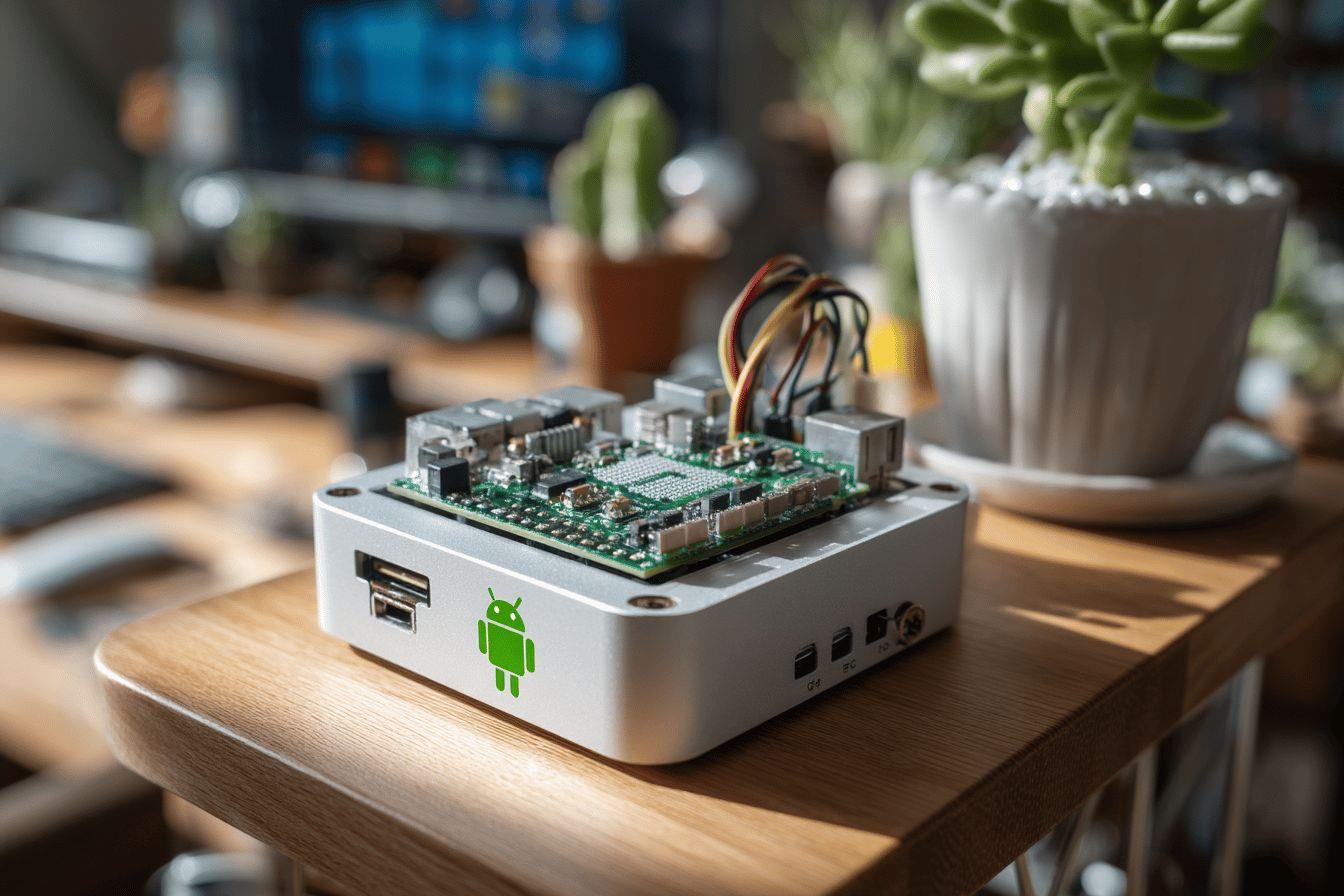
Utiliser Android sur un Raspberry Pi 4 ouvre un nouveau champ d’usages pour cette carte ultra polyvalente. GNES, YouTube, Play Store, domotique ou machine de test mobile, les scénarios sont multiples, mais la mise en place mérite quelques explications précises.
| 📱 Version Android | 📆 Disponibilité | 👨💻 Développeur |
|---|---|---|
| LineageOS 22.2 (Android 15) | 17 avril 2025 | KonstaKANG |
| LineageOS 22.1 (Android 15) | Déc. 2024 | Non officielle |
| LineageOS 21 / AOSP (Android 14) | Fév. / Juil. 2024 | Non officielle |
🔧 Prérequis essentiels
- ▪️ Raspberry Pi 4 (4 Go RAM recommandé)
- ▪️ Carte microSD ≥ 32 Go (ou SSD/NVMe pour + perf)
- ▪️ Écran (tactile conseillé), clavier & souris sans fil
- ▪️ Outil de flashage : BalenaEtcher ou Raspberry Pi Imager
- ▪️ Image LineageOS (via KonstaKANG) + Google Apps sur USB
🚀 Étapes simplifiées d’installation
- Télécharge LineageOS + GApps
- Flash l’image sur carte SD (format .img)
- Démarre Pi + configure Android
- Installe les GApps via USB
Compatibilité Android sur Raspberry Pi 4 : les versions existantes
LineageOS, AOSP, emteria.OS : quelles possibilités pour Android sur Raspberry Pi ?
Le Raspberry Pi 4 n’accueille officiellement aucune version d’Android. Google ne propose pas d’image officielle compatible. Heureusement, des développeurs indépendants comme KonstaKANG maintiennent plusieurs variantes fonctionnelles basées sur AOSP ou LineageOS.
Voici un tableau des versions Android actuellement disponibles pour Raspberry Pi 4 :
| Nom de la version | Basée sur Android | Statut | Date de publication |
|---|---|---|---|
| LineageOS 22.2 | Android 15 | Non officielle (KonstaKANG) | 17 avril 2025 |
| LineageOS 21 | Android 14 | Non officielle | Février 2024 |
| AOSP Android 14 | Android 14 | Non officielle | Juillet 2024 |
| emteria.OS | Android 11+ (commercial) | Solution payante | Actuellement disponible |
🛈 Toutes les versions mentionnées sont non officielles. Elles nécessitent des manipulations avancées et ne garantissent pas une stabilité parfaite.
Préparer son Raspberry Pi pour Android : le matériel à réunir
Configuration matérielle recommandée
Pour faire fonctionner Android sans lenteur sur un Raspberry Pi, mieux vaut partir sur une base solide :
- Raspberry Pi 4 (au moins 4 Go de RAM)
- Carte microSD rapide de 32 Go minimum (A1 recommandée)
- Alimentation officielle USB-C stable
- Clavier + souris (sans fil, plus pratique)
- Écran HDMI ou RasPad 3 (écran tactile Android friendly)
- Connexion Wi-Fi ou Ethernet
Préparer les outils logiciels nécessaires
Voici ce qu’il faut télécharger avant d’aller plus loin :
- Image Android personnalisée (LineageOS ou AOSP sur le site de KonstaKANG)
- Google Apps (GApps, arm64, Android version correspondante)
- Logiciel de flashage (BalenaEtcher ou Raspberry Pi Imager)
Comment installer Android sur un Raspberry Pi 4
Étapes clé pour démarrer proprement
Une fois les prérequis rassemblés, voici les étapes détaillées :
- Télécharger l’image LineageOS ou AOSP (.img) et l’extraire
- Flasher l’image sur la carte SD à l’aide de BalenaEtcher
- Brancher écran, clavier/souris, carte SD et booter le Pi
- Suivre l’assistant Android durant le premier démarrage
À ce stade, Android devrait démarrer. Pour débloquer son potentiel, il manque encore une étape : installer les apps Google.
Installer les Google Apps (GApps)
Les services Google ne sont pas inclus par défaut dans LineageOS. Voici comment les ajouter :
- Mettre les GApps sur une clé USB en format ZIP sans décompression
- Redémarrer en mode recovery (TWRP est souvent préinstallé)
- Brancher la clé, sélectionner Install dans TWRP, choisir l’archive
- Flasher les GApps, puis redémarrer Android
Vidéo tutoriel : Android 13 sur Raspberry Pi 4
Pour un aperçu concret, voici un tutoriel détaillé présentant l’installation d’Android 13 :
Android sur Raspberry Pi 4 : à quoi s’attendre vraiment ?
Une fois l’installation complétée, le Pi se comporte comme une tablette Android. Il est possible de :
- Accéder au Play Store
- Utiliser des jeux optimisés 2D (les plus gourmands restent difficiles)
- Regarder YouTube ou Netflix en HD (avec certaines optimisations)
- Déployer des apps de développement (tests, automatismes)
Sur le long terme, c’est une solution utile pour développer des apps Android sans utiliser un émulateur lourd ou acheter une tablette dédiée.
« Installé LineageOS 21 sur un Pi 4 avec SSD USB. Résultat très stable, fluide avec les GApps light ! » – Avis utilisateur sur Reddit
Limites connues du système Android sur Raspberry Pi
Il existe tout de même quelques limites en usage réel :
- Pas d’accélération matérielle complète pour tous les codecs vidéo
- Performances de jeu limitées sans GPU officiel supporté
- Compatibilité partielle avec certaines apps Google
- Autonomie dépendante de l’alimentation (pas d’usage nomade par défaut)



