
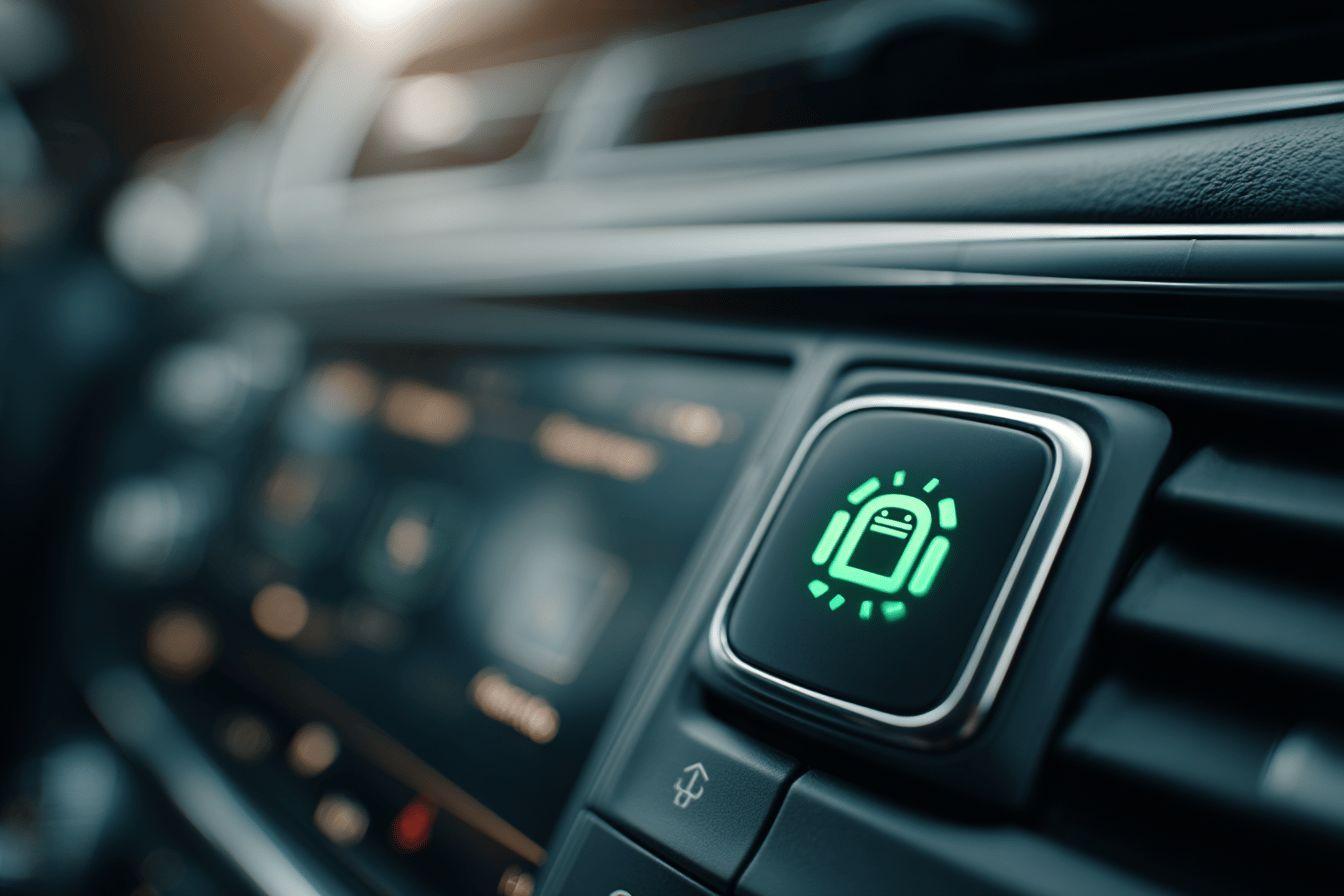
Certains conducteurs découvrent un menu Android Auto dans leur système Media Nav Evolution 9.1.3. D’autres, rien du tout. Pourquoi cette différence ? Ce n’est pas une question de version logicielle uniquement. Tout est lié à la compatibilité effective entre software, hardware et configuration du véhicule. Avant de brancher son câble USB, il vaut mieux savoir ce que le système accepte réellement.
🚗 Activation d’Android Auto sur Media Nav Evolution 9.1.3
Compatibilité à vérifier avant de se lancer :
- 👉 Version 9.1.3 & écran 8” requis
- 👉 Module Android Auto hardware obligatoire
- 👉 4 Go RAM recommandés (vs 2 Go sur modèles basiques)
- 👉 Système basé Linux conseillé pour meilleures chances
⚠️ Juste une mise à jour logicielle ?
❌ Insuffisant ! Le matériel interne doit aussi être compatible.
📱 Pré-requis côté smartphone :
- ✔️ Android 5.0 mini
- ✔️ Application Android Auto installée
- ✔️ Câble USB de qualité + Bluetooth activé
🛠️ Étapes Clés
| Étape | Description |
|---|---|
| 1. Vérification système | Vérifier “Paramètres > Système”, chercher Android Auto |
| 2. Clé USB préparée | Créer fichier mcmtest_activate.ini, FAT32 |
| 3. Menu MICOM | Insérer clé USB et accéder au menu caché |
| 4. Activation AA | Activer Android Auto (option “AA”), sauvegarder et redémarrer |
| 5. Connexion téléphone | Associer en Bluetooth puis brancher en USB |
| 6. Lancement | Cliquer sur l’icône Android Auto à l’écran |
ℹ️ À savoir : Medianavtoolbox et Renault Toolbox 📦 → mise à jour cartographie uniquement !
Remplacement par modèle officiel Android Auto possible mais 🛑 risque sur la garantie constructeur.
Activer Android Auto sur Media Nav Evolution 9.1.3 : compatibilité matérielle
Des limitations techniques souvent méconnues
Tous les Media Nav Evolution 9.1.3 ne sont pas égaux face à Android Auto. Malgré une version logicielle identique, certains modèles restent bloqués à l’écran d’accueil classique. Le point bloquant vient du module Android Auto, qui est un composant physique absent sur de nombreux systèmes préinstallés.
Pour que l’intégration fonctionne, le Media Nav doit disposer de :
- Un écran tactile 8 pouces.
- Une connectique USB opérationnelle.
- Un micro intégré pour l’utilisation vocale.
- 4 Go de RAM (et non les classiques 2 Go des appareils d’entrée de gamme).
Autrement dit, une simple mise à jour ne suffit pas si le bloc physique ne possède pas ces composants. Même un Media Nav 9.1.3 ‘récent’ peut ne pas embarquer le support requis.
Media Nav Evolution 9.1.3 Android Auto : les prérequis logiciels
Un firmware à jour ne suffit pas
Le système Media Nav Evolution 9.1.3 repose sur Windows CE 6.0, un OS embarqué assez ancien. Il propose peu de souplesse pour intégrer Android Auto, contrairement à certains postes plus récents tournant sous Linux (Media Nav Evolution 2).
Pour fonctionner correctement, le système doit :
- Avoir le firmware le plus récent disponible (via Renault Toolbox ou Dacia Toolbox).
- Être installé sur un matériel compatible Android Auto.
- Avoir été activé manuellement via le menu MICOM caché.
- Fonctionner avec un smartphone sous Android 5.0 minimum avec l’application Android Auto installée.
« Medianav Toolbox ne permet que la mise à jour des cartes GPS. Android Auto n’est pas activable par ce biais. »
Configurer Android Auto : la procédure technique complète
Étape 1 : vérifier la compatibilité du système
Dans les paramètres du Media Nav, rubrique “Système”, localiser la version logicielle. Si Android Auto ou Apple CarPlay apparaît, le système est activable. Sinon, un passage en mode MICOM sera nécessaire.
Étape 2 : créer la clé d’activation USB
Voici comment préparer la clé USB :
- Formater en FAT32.
- Créer un fichier nommé
mcmtest_activate.inià la racine.
Ce fichier permet de déclencher l’accès au menu caché lors du redémarrage du système.
Étape 3 : accéder au menu MICOM
Voici la procédure :
- Éteindre le Media Nav complètement.
- Insérer la clé USB auparavant préparée.
- Redémarrer le système. Un menu caché appelé MICOM Test doit apparaître (sinon re-formater la clé).
Ce menu technique permet d’activer certaines options selon le matériel détecté.
Étape 4 : activer Android Auto
Dans le menu MICOM, localiser “AA” (Android Auto) et activer l’option. Certaines versions permettent de modifier plusieurs fonctions annexes. Une fois activé, sauvegarder et redémarrer.
Étape 5 : connecter un smartphone compatible
Activer le Bluetooth du téléphone. Associer ensuite le smartphone dans le menu Bluetooth du Media Nav. Une fois reconnu, connecter le téléphone en USB via un câble fiable (éviter les câbles low-cost non certifiés).
Lors de la première connexion, autoriser l’ensemble des accès et donner les permissions demandées.
Étape 6 : lancer Android Auto
Une fois que tout est prêt, une icône Android Auto doit apparaître à l’écran. Elle permet d’accéder à l’interface Android directement sur le Media Nav.
Vidéo explicative : installation d’un Media Nav compatible
Certains modèles Media Nav d’origine ne seront jamais compatibles, même avec toutes les modifications logicielles possibles. Une alternative consiste à remplacer le bloc complet par un modèle compatible Android Auto et Apple CarPlay. Voici une démonstration en vidéo très claire :
Mémo rapide : les 6 étapes en tableau comparatif
| Étape | Description |
|---|---|
| 1. Vérification système | Voir si Android Auto est proposé dans les menus |
| 2. Préparation clé USB | Créer le fichier mcmtest_activate.ini et formater la clé en FAT32 |
| 3. Accès MICOM | Redémarrer avec la clé insérée pour accéder au menu technique |
| 4. Activation Android Auto | Activer « AA » dans le menu caché |
| 5. Connexion smartphone | Associer en Bluetooth puis connecter en USB |
| 6. Lancement | Lancer l’interface Android Auto depuis l’écran du Media Nav |
Médias compatibles vs non compatibles : les différences
Si vous êtes dans l’impossibilité d’activer Android Auto malgré tous les efforts, c’est probablement lié au matériel embarqué. Aucun correctif logiciel n’existe actuellement chez Renault/Dacia pour ajouter cette fonctionnalité à un Media Nav Evolution 9.1.3 non équipé.
Les modèles embarquant Linux comme Media Nav 2 (firmware 1.0.13.x ou supérieur) sont souvent mieux disposés à s’intégrer avec Android Auto. Ce sont en général des modèles produits après 2021.
« La migration vers un système Media Nav Linux peut fonctionner, mais entraîne un risque élevé d’incompatibilité et annulera la garantie constructeur. »



