
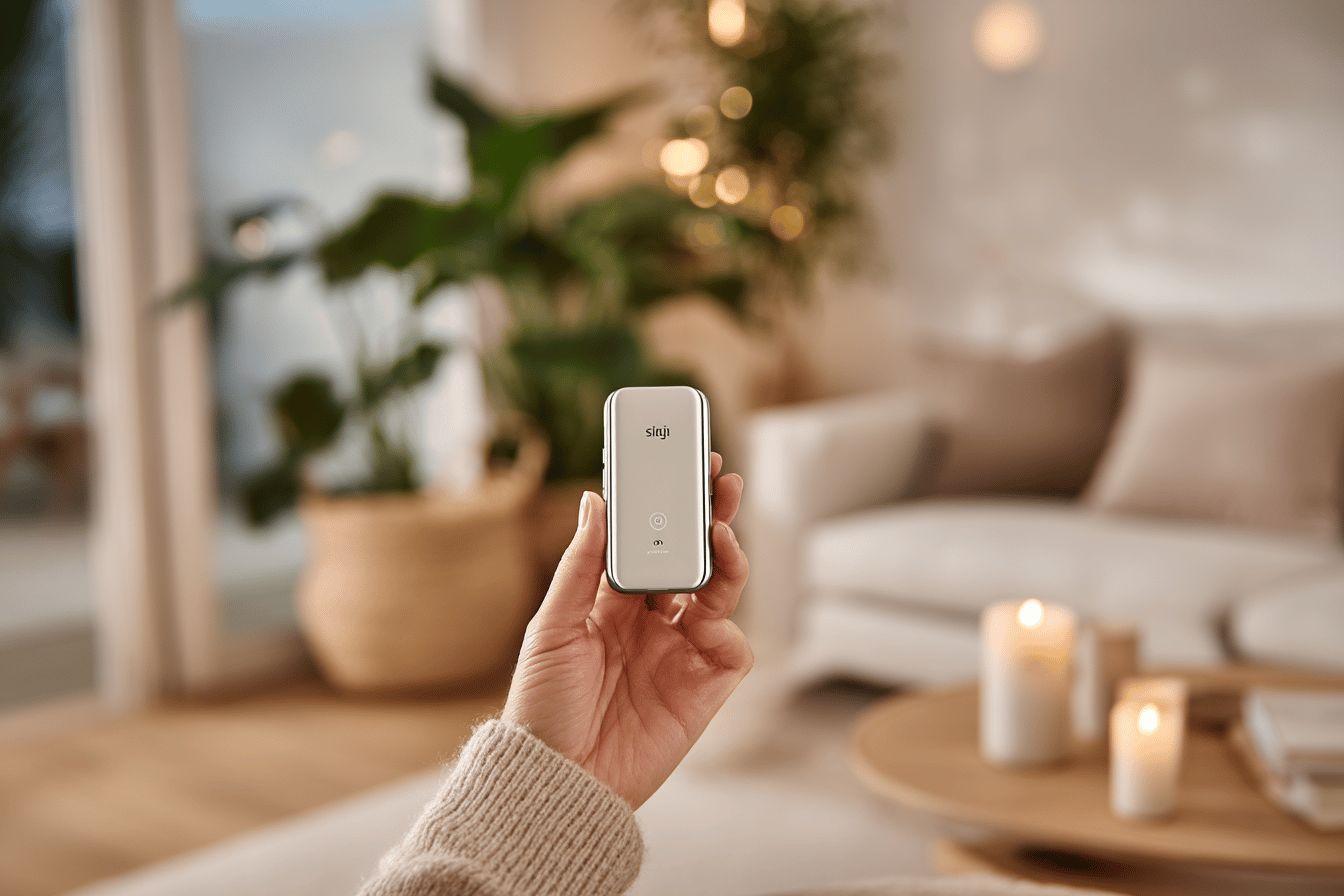
Connecter un appareil auditif Signia à un smartphone Android n’a rien de sorcier, à condition de suivre les bonnes étapes et de bien connaître les exigences techniques. Que tu utilises un modèle récent Signia AX ou IX, et un téléphone sous Android 10 ou supérieur, cette connexion peut transformer ton expérience auditive au quotidien. Avec la diffusion directe et le contrôle à distance via l’application Signia, le confort est clairement renforcé.
| 📌 Catégorie | 🔍 Informations essentielles |
|---|---|
| Modèles compatibles | Signia AX (Augmented Xperience) Signia IX (Integrated Xperience) |
| Smartphones Android | Android 10+ recommandé ✅ ⚠️ Compatibilité variable à partir d’Android 6.0 selon les marques |
| Connexion Bluetooth | Utilise la norme ASHA 📡 Audio direct : musique, appels 📞🎧 |
| Application Signia | Disponible sur Google Play ✅ Contrôle du volume, réglages personnalisés 🎚️ Streaming audio + support TeleCare 👨⚕️ |
| Étapes de connexion |
|
| Fonctionnalités clés | Streaming direct 📱→👂 Assistant Signia 24h/24 🤖 Suivi à distance avec audioprothésiste |
| À noter | 📶 Performances de connexion varient selon le modèle de smartphone |
Compatibilité des appareils auditifs Signia avec Android
Modèles compatibles
Les appareils auditifs concernés par la connectivité avec Android sont ceux basés sur les plateformes Signia Augmented Xperience (AX) et Signia Integrated Xperience (IX). Ces technologies récentes rendent possible un streaming audio sans accessoire intermédiaire, ce qui représente un vrai gain en confort et en autonomie.
Smartphones Android compatibles
Pour établir une connexion fiable, le smartphone doit fonctionner sous Android 10.0 ou version plus récente. Certains modèles permettent une connexion à partir d’Android 6.0, mais la stabilité et les fonctionnalités complètes sont garanties à partir de la version 10.
Cependant, il ne suffit pas d’avoir la bonne version d’Android. Le smartphone doit aussi être compatible avec ASHA (Audio Streaming for Hearing Aids), une norme Bluetooth spécifique permettant un streaming direct vers les aides auditives.
Conseil perso : Même avec Android 13, certains modèles restent incompatibles. Avant d’aller plus loin, je recommande de vérifier sur le site de Signia ou sur le support du téléphone si ton modèle supporte ASHA. Tu gagnes du temps et évites les mauvaises surprises.
Tableau récapitulatif de compatibilité
| Modèle Signia | Android minimum | Support ASHA requis |
|---|---|---|
| Augmented Xperience (AX) | Android 10.0 | Oui |
| Integrated Xperience (IX) | Android 10.0 | Oui |
Étapes pour connecter un appareil auditif Signia à Android
Étape 1 : Préparation
Avant de se lancer :
- Le Bluetooth du smartphone doit être activé
- Les aides auditives doivent être allumées et proches du téléphone
Il est aussi recommandé de redémarrer le téléphone pour éviter des conflits entre anciennes connexions Bluetooth et les nouveaux périphériques à jumeler.
Étape 2 : Télécharger l’appli Signia
L’application Signia App est disponible sur le Google Play Store. Elle est gratuite et propose toutes les fonctions essentielles pour contrôler les appareils auditifs sans restriction : volume, modes d’écoute, assistant vocal intégré, synchronisation avec l’audioprothésiste via TeleCare.
- Ouvre le Google Play Store
- Recherche “Signia App”
- Installe-la et accepte les permissions Bluetooth et audio
Étape 3 : Jumelage Bluetooth
Une fois l’application installée, voici comment connecter l’appareil auditif Signia avec Android :
- Lance l’application Signia
- Active le mode jumelage sur les aides auditives (souvent en les redémarrant ou en maintenant le bouton pendant 5 secondes)
- Suis les instructions à l’écran : l’application cherche les appareils et les affiche
- Confirme l’association Bluetooth
Mon astuce : Si l’appli ne détecte pas ton appareil du premier coup, quitte-la, redémarre le Bluetooth du téléphone, et recommence le jumelage en gardant les aides auditives allumées à proximité. Ça débloque souvent la situation.
Fonctionnalités accessibles une fois connecté
Streaming audio Bluetooth
Le grand intérêt de la connexion est la capacité à recevoir directement dans les aides auditives :
- Les appels téléphoniques
- La musique depuis Spotify ou YouTube
- Les vidéos et podcasts
Tout passe par Bluetooth, sans dongle ni accessoire. Cela donne une qualité sonore plus stable avec moins de latence.
Contrôle à distance et paramètres personnalisés
Grâce à l’application Signia, tu peux régler :
- Le volume de chaque oreille
- Les modes selon l’environnement (restaurant, extérieur, réunion…)
- Les égaliseurs pour affiner ton profil auditif
Tu as également accès à l’Assistant Signia, une forme d’IA qui apprend de tes réglages et suggère des améliorations en temps réel.
Support à distance et accompagnement avec Signia
TeleCare intégré
L’application intègre TeleCare, une fonction de support à distance pour interagir avec ton audioprothésiste sans rendez-vous physique. Tu peux :
- Envoyer un message ou demander un réglage
- Recevoir des ajustements à distance
- Faire un suivi de ton confort et de ton usage
« Grâce à TeleCare, j’ai pu faire ajuster mes aides auditives en pleine réunion sans me déplacer. C’est devenu indispensable. » – Marc, utilisateur Signia AX
Assistant Signia disponible 24/7
Une autre fonctionnalité intéressante reste l’accès 24h/24 à un assistant intégré dans l’appli. En cas de bug, de doute ou de question, il fournit une réponse immédiate, basée sur le contexte d’utilisation.
Limitations et points de vigilance
Tous les téléphones Android ne garantissent pas une connectivité stable, même s’ils remplissent les conditions techniques. Les surcouches constructeurs, comme celles de Huawei ou Xiaomi, peuvent perturber le Bluetooth ou l’accès aux autorisations système.
« Même avec Android 10, mon Xiaomi avait du mal à garder le contact Bluetooth. J’ai fini par changer pour un modèle Samsung, plus fiable. » – Julie, utilisatrice Signia IX
Il peut aussi y avoir des interruptions si plusieurs appareils Bluetooth sont connectés en parallèle (montre connectée, enceinte, etc.).
Petit rappel : N’utilise pas un mode économie d’énergie trop agressif sur ton téléphone, ça coupe souvent le Bluetooth ou restreint les apps en arrière-plan. Va dans les paramètres batterie pour exclure l’application Signia.
FAQ rapide sur la connexion des appareils Signia et Android
| Question | Réponse |
|---|---|
| Est-ce que tous les Signia se connectent à Android ? | Non, seulement ceux en AX ou IX avec AsHA |
| Une app est-elle nécessaire ? | Oui, Signia App |
| Peut-on passer des appels dans les aides auditives ? | Oui, via streaming Bluetooth |
| Faut-il un accessoire ? | Non, sauf si le téléphone ne supporte pas ASHA |



