
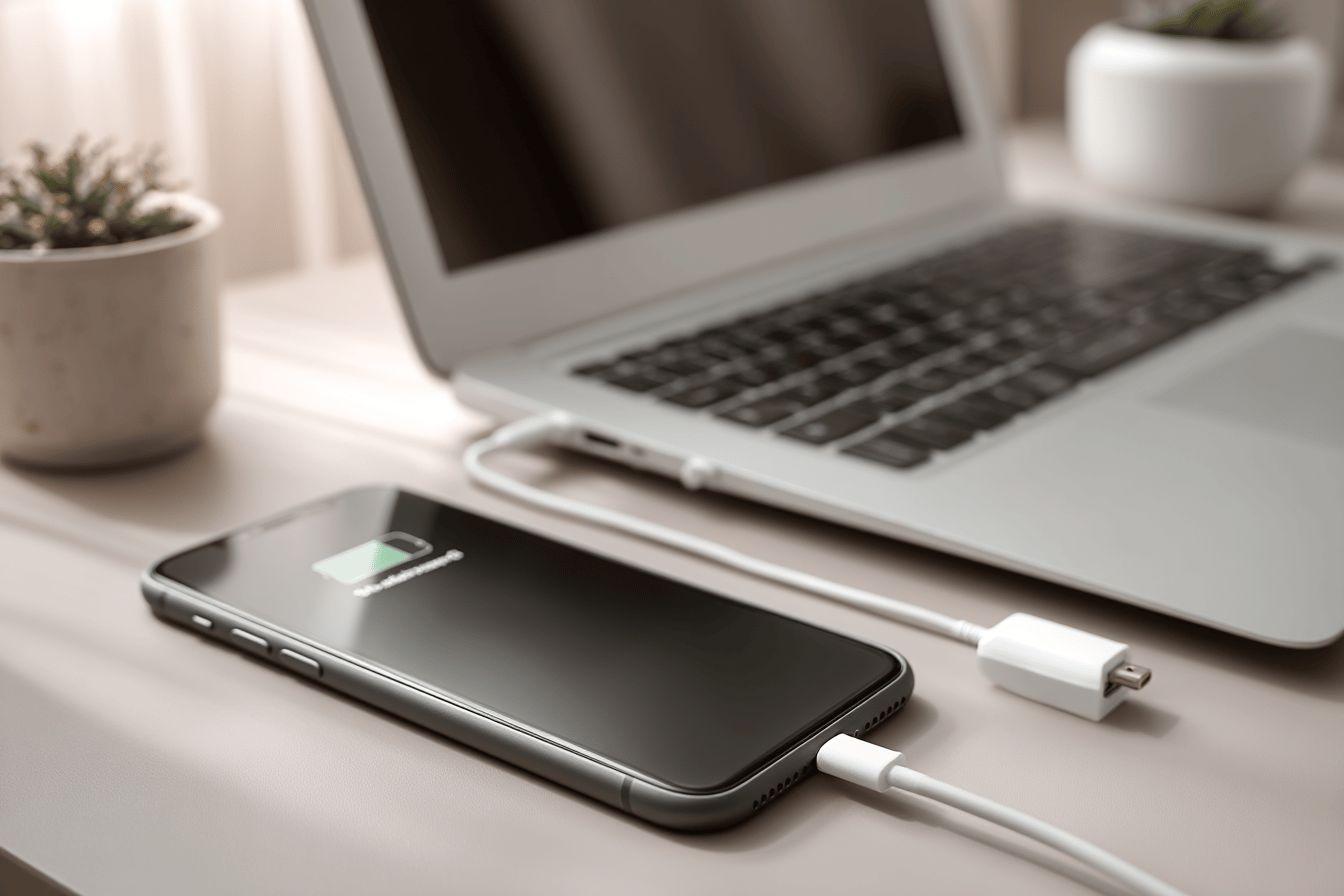
Lorsque l’écran d’un smartphone Android devient inutilisable ou que l’accès aux paramètres est bloqué, certaines manipulations deviennent délicates… voire impossibles. Pourtant, il existe un moyen d’interagir avec le système, même sans interface tactile : activer le débogage USB sur Android depuis un ordinateur. Vous allez voir qu’avec les bons outils, une méthode adaptée et un peu de méthode, c’est loin d’être mission impossible.
| 📱 Situation | 🔧 Solution |
|---|---|
| Appareil fonctionnel Android 8, 9 et + |
Paramètres > Système > Avancé > Options développeur > 🎛️ Activer Débogage USB 💡 Samsung S25 Ultra : chemin spécifique |
| Écran noir | 1. Installer ADB Toolkit 2. Redémarrer en mode récupération 3. Connexion USB + commandes ADB adb devices, adb shell, …4. Récupération du fichier persist.sys.usb.config |
| Outils nécessaires | ✅ ADB ✅ Pilotes USB du fabricant ou Google ✅ Scrcpy (optionnel, utile écran cassé) |
| Connexion USB avec débogage | 1. 🌐 Activer les options développeur 2. 🔌 Activer Débogage USB 3. Installer pilotes sur PC 4. Lancer ADB 5. Câble USB + acceptation popup téléphone |
| ⚠️ Sécurité | – Ne pas laisser le débogage USB actif en permanence – Autoriser uniquement les PC fiables – Ne jamais cocher « Toujours autoriser… » hors PC perso – Installer les pilotes uniquement de sources officielles |
Comprendre le fonctionnement du débogage USB Android
Le débogage USB permet à un ordinateur de communiquer directement avec le système d’exploitation Android via la console ADB (Android Debug Bridge). Cette option développeur offre un accès quasi-total à l’environnement logiciel de l’appareil.
Elle est surtout utilisée pour :
- transférer des fichiers système
- installer ou désinstaller des applications en ligne de commande
- lancer des commandes pour traiter des erreurs ou contourner des verrous
L’activation du débogage USB est indispensable pour intervenir sur un téléphone Android via ADB, surtout lorsqu’il faut interagir sans interface graphique.
Conditions requises pour activer le débogage
Par défaut, cette fonctionnalité est désactivée pour des raisons de sécurité. Son activation manuelle depuis les paramètres reste l’option classique, mais pas toujours faisable si l’écran est noir ou inutilisable.
Activer le débogage USB Android depuis un PC : cas classiques
1. Si le téléphone fonctionne
Quand le téléphone est encore opérationnel, activer le débogage USB depuis un ordinateur requiert tout de même une manipulation initiale depuis l’appareil :
- Ouvrez Paramètres
- Rendez-vous dans Système > Avancé > Options développeur
- Activez Débogage USB
Si le menu Développeur n’apparaît pas :
- Aller dans À propos du téléphone
- Taper 7 fois sur Numéro de build
- Retourner dans les réglages pour afficher Options développeur
Chaque fabricant peut modifier légèrement l’emplacement du menu. Par exemple, sur les modèles Samsung comme le Galaxy S25 Ultra, accéder au menu développeur nécessite parfois des autorisations supplémentaires ou des interfaces modifiées.
2. Si l’écran est noir ou cassé
Dans ce scénario, il faut passer par des outils externes. Voici une méthode robuste en ligne de commande via ADB Toolkit :
- Téléchargez et installez ADB Toolkit sur votre PC
- Redémarrez le téléphone en mode recovery (généralement Volume bas + Power)
- Branchez le câble USB
- Depuis le répertoire ADB, ouvrez une invite de commande
Exécutez ensuite :
adb devices
adb shell
mount data
mount system
Ensuite, transférez le fichier système :
adb pull /data/property/persist.sys.usb.config
Ou modifiez ses paramètres localement pour forcer le mode ADB sur l’appareil.
Outils nécessaires pour activer le débogage USB Android depuis un ordinateur
| Nom de l’outil | Usage |
|---|---|
| ADB (Android Debug Bridge) | Console de commande pour exécuter des instructions sur l’appareil Android depuis le PC. |
| Pilotes USB officiels | Permet au PC de reconnaître votre appareil Android. |
| Scrcpy (optionnel) | Affiche et contrôle l’écran du smartphone sur le PC. Fonctionne aussi sans root. |
| Applications USB Debug | Utilitaires pour aider à l’activation rapide du mode USB Debug depuis l’appareil. |
Étapes complètes pour connecter un Android au PC via ADB
- Activer les options développeur sur l’appareil
- Activer ensuite le débogage USB
- Télécharger et installer les pilotes de l’appareil
- Installer ADB et configurer l’environnement de commande
- Connecter le smartphone via câble USB
- Sur l’écran du téléphone, autoriser l’ordinateur (popup)
- Lancer des commandes depuis le terminal comme
adb devices,adb shell, etc.
Mesures de sécurité pour ne pas exposer ses données
Activer le débogage USB sur Android depuis un ordinateur donne un accès système étendu. Quelques réflexes simples préviennent les risques de fuite ou d’altération de données :
- Désactivez le mode débogage après chaque intervention
- N’utilisez ADB que sur des machines sûres
- Installez les pilotes uniquement depuis les constructeurs ou Android SDK
- Vérifiez l’USB autorisé à chaque nouvelle connexion
- Gardez l’écran verrouillé même si ADB est fonctionnel
- Surveillez toute activité non sollicitée lors de la connexion d’un téléphone



